public
Jak vložit soubory swf do Moodlu
Tento postup vám umožní vložit do Moodlu soubory ve formátu swf tak, že si uživatelé budou moci prohlížet jejich obsah bez instalování přehrávače nebo rozšíření prohlížeče. V Moodlu ani na straně uživatele není potřeba nic instalovat.
Postup využívá zdarma dostupný emulátor ruffle, který vložený flashový soubor ve formátu swf převede na HTML5. Uživateli se stránka zobrazí stejně jako běžný obsah.

Postup vložení souboru
Tento návod předpokládá, že soubor s Flashem má název soubor.swf. Pokud chcete použít jiný název, upravte ho v souboru prehravac.html.
<div style="width:60%; aspect-ratio:5/4;">
  <embed src="soubor.swf" style="width:100%; height:100%;">
</div>
Poznámka: Pokud budete nahrávat více souborů, je nejjednodušší materiál před nahráním přejmenovat (např. na soubor.swf), abyste nemuseli pokaždé měnit odkaz v souboru prehravac.html.
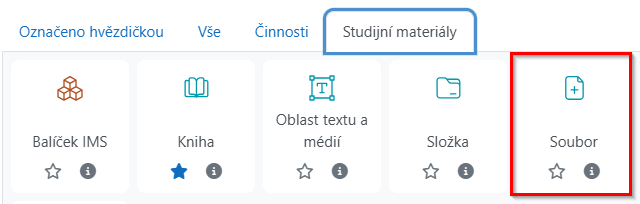
Krok 1 – Přidání studijního materiálu Soubor
Přidejte do kurzu studijní materiál Soubor.
Krok 2 – Nahrání swf a přehrávače
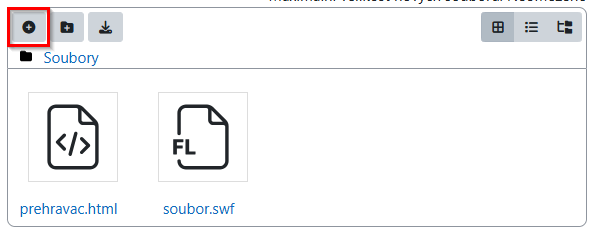
Nahrajte soubor swf a prehravac.html.
Krok 3 - Nastavení přehrávače jako hlavního souboru
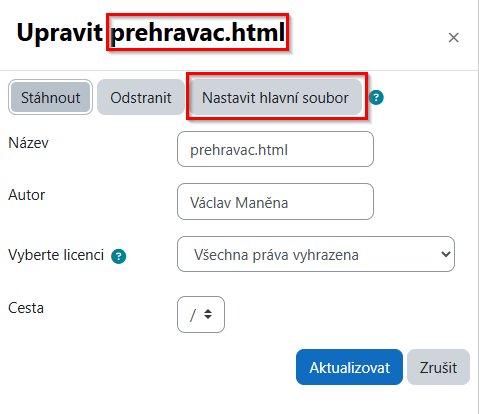
Klikněte na prehravac.html a v dialogu ho nastavte jako hlavní. Studijní materiál uložte.
Krok 4 – Vyzkoušení a případné úpravy
Vyzkoušejte, jestli se soubor zobrazuje správně. Většina materiálů ve formátu swf by se měla správně zobrazovat s hodnotami, které jsou nastaveny v přehrávači. Pokud by byl materiál zdeformovaný, můžete zkusit změnit poměr stran. Kromě 5/4 používaly materiály většinou poměr 4/3. Pokud je materiál moc velký, upravte v souboru s přehrávačem procenta. Poměr i procenta měňte pouze v následujícím řádku:
<div style="width:60%; aspect-ratio:5/4;">
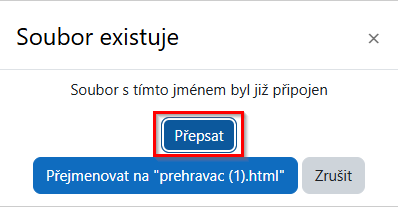
Upravený soubor znovu nahrajde do Moodlu a vyzkoušejte, jak se materiál zobrazuje. Nejjednoduší je soubor nahrát znovu a při nahrávání zvolit možnost Přepsat.
Poznámka pro uživatele
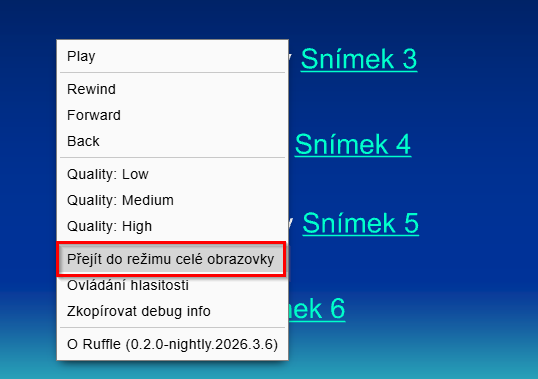
Materiály je možné zobrazit i v režimu celé obrazovky. Stačí na zobrazený materiál kliknout pravým tlačítkem myši a v kontextové nabídce vybrat Přejít do režimu celé obrazovky.